重磅喜讯!Steam平台迎来突破性进展,任天堂Switch Pro手柄正式加入兼容行列,掌握全新操作体验尽在掌握!下面,就让我们一起来探索这一激动人心的时刻吧!
介绍
自去年3月3日任天堂Switch主机发布以来,凭借其无与伦比的成功,在全球范围内收获了无数粉丝。这背后,离不开任天堂开放的态度,不仅取消了恼人的机器锁区,还积极拥抱第三方和独立游戏开发者。
值得一提的是,任天堂Switch的控制器还支持通过蓝牙连接电脑,这一特性也激发了其他游戏平台对Switch手柄的适配热情。今天,Steam平台宣布正式支持任天堂Switch Pro手柄,为玩家带来更多选择。
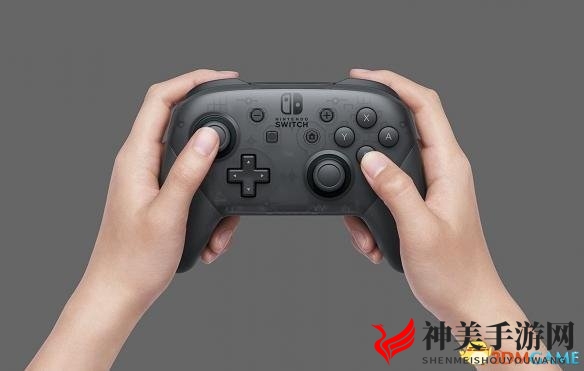
据悉,Switch Pro手柄的十字键非常适合格斗和平台游戏,而其陀螺仪则能显著提升动作游戏和第一人称射击游戏的瞄准精度。
尽管与Xbox One手柄相比,Switch Pro手柄的扳机键缺少键程,在赛车类游戏中可能略显不足,但如果你想体验陀螺仪体感瞄准、原汁原味的十字键以及HD震动,Switch Pro手柄无疑是最佳选择。
目前,该功能仅限于测试版Steam平台体验。如果你想要抢先体验,请按照以下步骤操作:
Steam连接任天堂switch pro手柄教程
选择参与Steam客户端测试版。Steam客户端测试版参与方法:点击查看
然后,在“控制器设置”页面,勾选“任天堂Switch配置支持”,启动全局支持
如果您没找到,这其实与启用PS4和Xbox配置支持所使用的页面相同
勾选此复选框之后,您便可以为单个游戏创建、共享、浏览Switch Pro控制器配置
“控制器设置”页面也包含有“使用任天堂按键布局”的全局选项
这将对调您所加载配置中的A键和B键,以及X键和Y键——如果您选择Steam控制器、Xbox或标准模板配置,这会非常方便
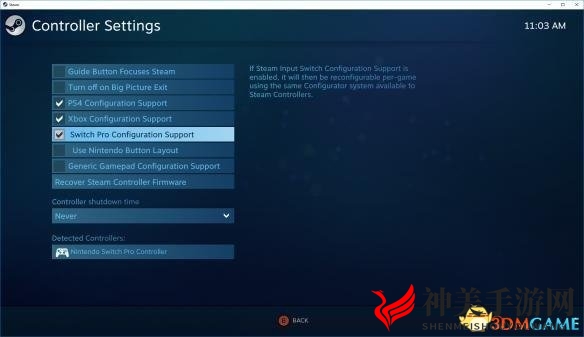
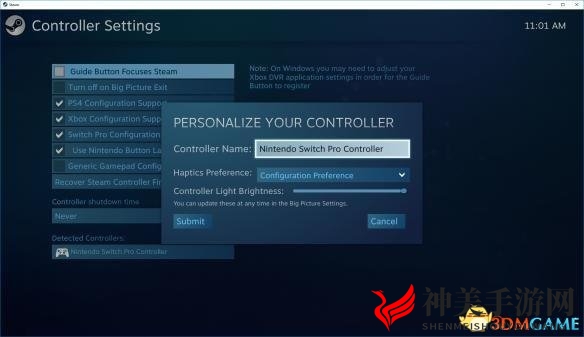
接下来,接入您的控制器,按提示将其注册至您的帐户下
我们建议在“检测到的控制器”下选择“校准”,以便对控制器进行初始校准,使陀螺仪达到最佳效果
然后,在您要玩的游戏的“管理游戏”界面,使用“控制器配置”选项,创建一个配置(或载入一个现有配置)
您可以使用 Steam 输入配置器的所有功能:绑定陀螺仪、添加径向菜单、创建操作集,等等
如果您希望以社区配置为基础进行设置,可以按 X 键,查看相关选项
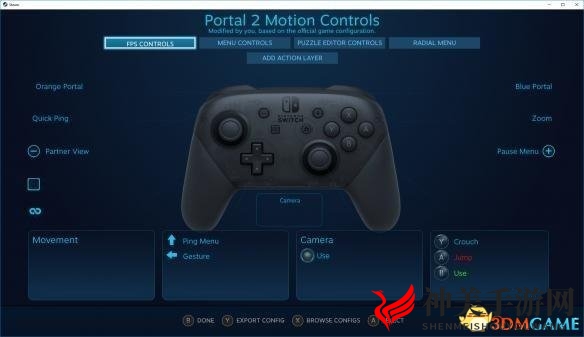
最后,用您的 Switch Pro 控制器启动并进行 Steam 游戏
在游戏中您可以随时用“Home”键打开界面,调整配置